Traduction flottante
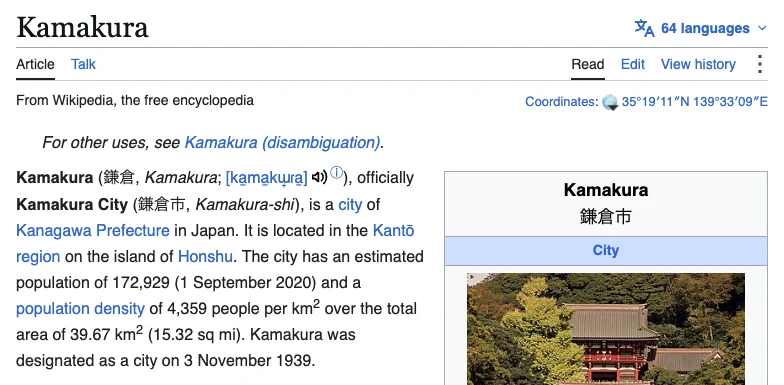
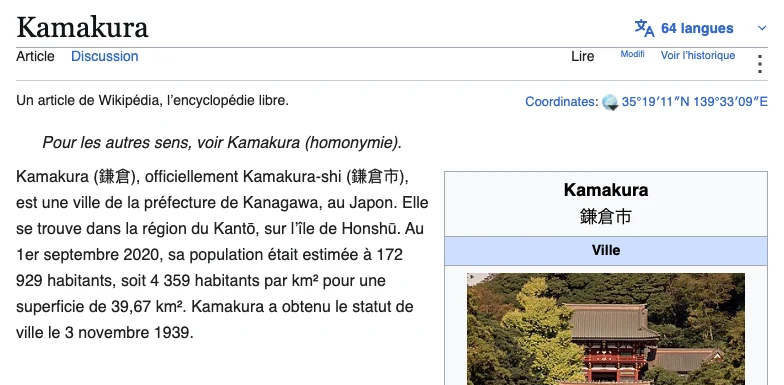
C’est le mode que vous utiliserez le plus souvent. Sélectionnez du texte ou copiez-le dans le presse-papiers, puis appuyez sur le raccourci. La traduction apparaît à côté du contenu affiché.
Appuyez simplement sur Command+E et lisez la traduction.
Sélectionnez du texte ou copiez-le dans le presse-papiers, puis appuyez sur le raccourci. La traduction apparaît près de l’original. Pour les images, les vidéos ou le texte saisi, choisissez le mode adapté.
Quand je veux comprendre une phrase, j’appuie sur le raccourci et je vois tout de suite ce qu’elle signifie. Je ne change pas d’application et je ne perds pas le fil.
C’est le mode que vous utiliserez le plus souvent. Sélectionnez du texte ou copiez-le dans le presse-papiers, puis appuyez sur le raccourci. La traduction apparaît à côté du contenu affiché.
Sélectionnez une image ou une zone de l’écran pour reconnaître et traduire son texte tout en conservant au mieux les positions et la mise en page. Vous pouvez ensuite copier l’image traduite ou l’exporter.
Fixez une zone de l’écran pour reconnaître le texte et actualiser la traduction lorsque l’image change. Ce mode convient aux sous-titres, cours en ligne, directs et démonstrations de logiciels.
Saisissez ou collez du texte pour traduire vos messages et e-mails avant de les envoyer.
Sélectionnez du texte sur une page, dans un document ou un e-mail. La traduction apparaît à côté de l’original. Un seul résultat suffit la plupart du temps. Pour une phrase difficile, ouvrez d’autres moteurs et comparez-les.

La simplicité peut être plus difficile que la complexité. Il faut travailler pour clarifier ses idées et rendre les choses simples.
 DeepSeekEn ligne
Tout ce que vous voyez à l’écran peut être traduit.
Flèches pour déplacer · Maintenez Shift pour voir l’original
Sélectionnez un passage, comprenez-le et poursuivez votre lecture sans changer d’application.
Comprenez le sens et le ton d’un message avant de répondre.
Définissez un ton formel et vos termes habituels pour traduire vos e-mails.
Sélectionnez le passage à traduire dans un document ou un PDF.
Impossible de sélectionner le texte d’une image ? Traduisez-le avec une capture d’écran.
Fixez une zone de l’écran et actualisez la traduction lorsque le contenu change.
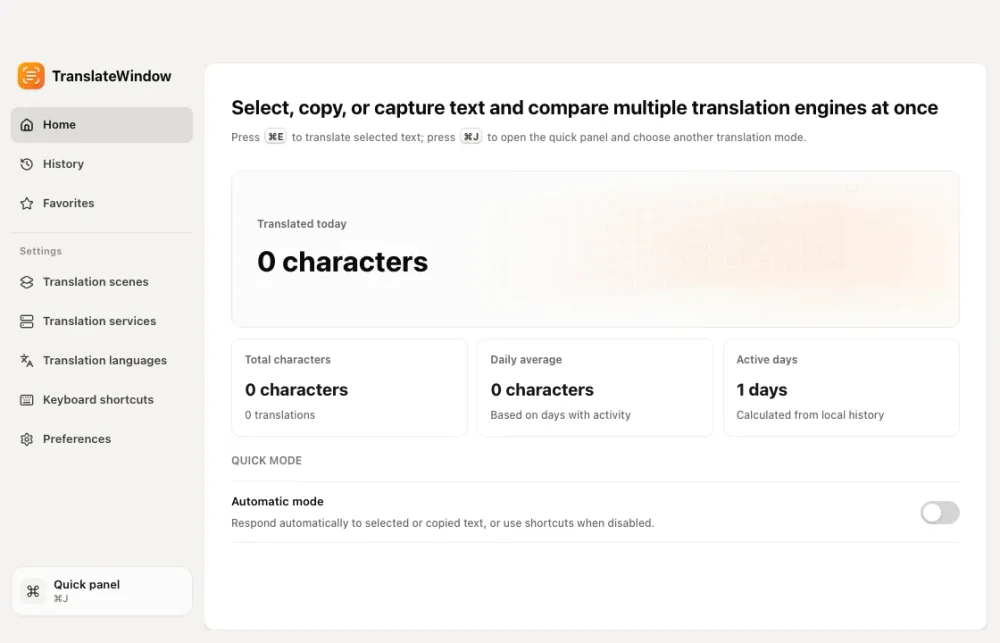
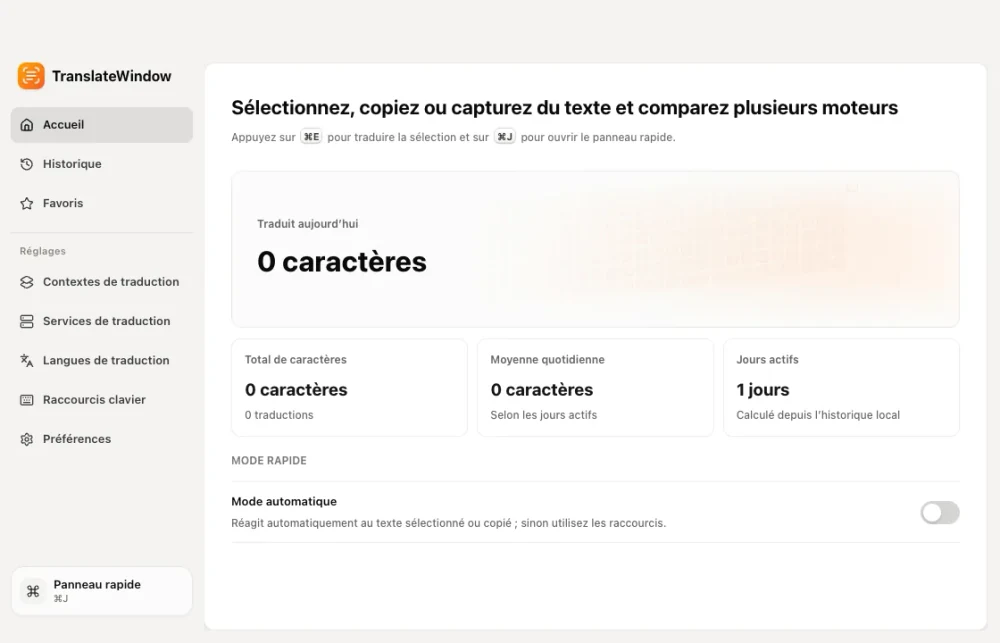
Sélection, capture, presse-papiers, saisie et fenêtre en direct commencent dans le panneau de commandes.
Un modèle local peut traiter un texte sensible sans l’envoyer hors du Mac.
Vous pouvez aussi connecter le service de modèles cloud de votre choix.
Définissez le ton, les traductions de termes et les consignes de reformulation.
Ouvrez ici la traduction de sélection, de capture, de texte saisi ou la fenêtre de traduction en temps réel.
Utilisez le modèle local pour vos lectures quotidiennes. Pour une phrase difficile ou un contenu spécialisé, passez à un service en ligne. La traduction reste dans la même petite fenêtre.
En savoir plus sur la confidentialitéUne fois téléchargé, le modèle fonctionne directement sur le Mac. Les documents de travail, conversations et contenus non publiés n’ont pas besoin de passer d’abord par un service de traduction en ligne.
Les services de traduction Google et DeepSeek sont intégrés. Vous pouvez aussi ajouter votre propre clé API pour utiliser d’autres modèles.
Disponible sur macOS. La version Windows est en préparation. Pro donne accès à l’ensemble du modèle local et à davantage de contextes de traduction. Le prix actuel figure sur la page de paiement.
TranslateWindow prend actuellement en charge macOS 15 ou version ultérieure. La version Windows est en préparation. La sélection de texte, l’OCR de capture et la fenêtre en temps réel nécessitent les autorisations macOS correspondantes.
Avec le modèle local, le contenu reste sur votre Mac. Si vous utilisez un service cloud ou votre propre clé API, le texte est envoyé au service choisi. TranslateWindow n’utilise pas le texte source, les traductions ni les captures d’écran à des fins d’analyse.
Oui. Vous pouvez demander un remboursement dans les sept jours suivant l’achat. Contactez-nous par e-mail si le produit ne vous convient pas.