浮動視窗翻譯
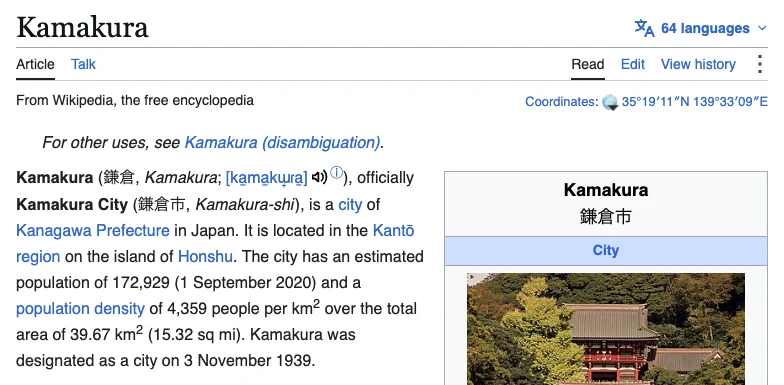
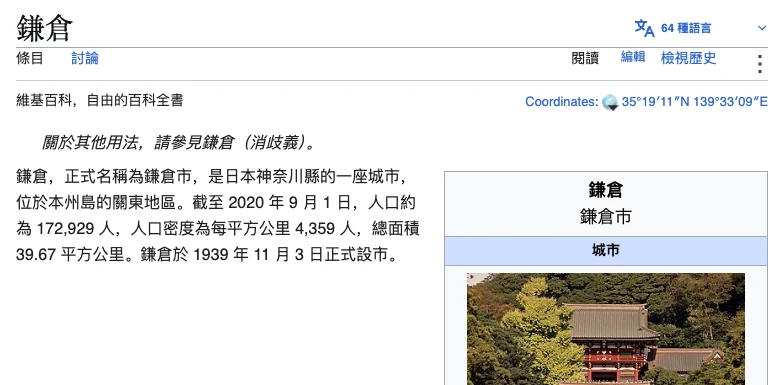
這是日常使用最多的方式。用滑鼠選取文字,或先複製到剪貼簿,按下快捷鍵,譯文就會出現在目前內容旁。
你只要按下 Command+E,就能查看譯文。
用滑鼠選取文字,或先複製到剪貼簿,按下快捷鍵,譯文就會出現在原文旁。圖片、影片或自己輸入的內容,也有對應的翻譯方式。
想知道一句話是什麼意思,按一下就能看到。不用切到別的軟體,思路也不會被打斷。
這是日常使用最多的方式。用滑鼠選取文字,或先複製到剪貼簿,按下快捷鍵,譯文就會出現在目前內容旁。
框選圖片或螢幕區域,直接辨識並翻譯其中的文字,同時盡量保留原來的位置和排版。完成後,可以複製到剪貼簿或匯出整張圖片。
固定一塊螢幕區域,畫面變化時持續辨識並更新譯文。適合影片字幕、線上課程、直播和軟體示範。
輸入或貼上文字,翻譯準備傳送的訊息和郵件。
閱讀網頁、文件或郵件時,選取文字就能在原文旁看到譯文。多數時候,一個結果已經夠用;遇到難句,再展開其他引擎對照。
簡單可能比複雜更難。你得下功夫把思路理清楚,才能把事情變簡單。
 DeepSeek線上
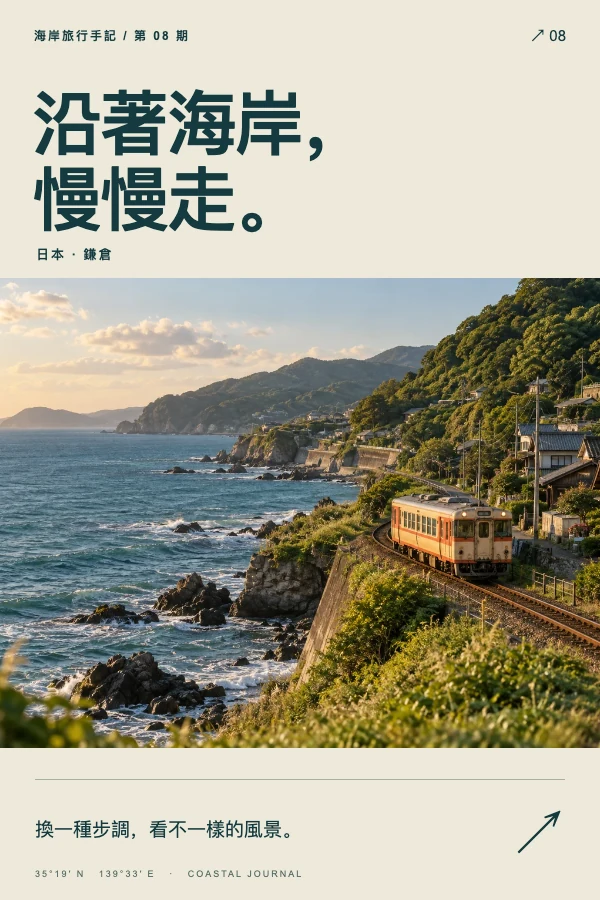
螢幕所見的一切,都能被翻譯。
也可用方向鍵移動 · 按住 Shift 查看原文
選取一段文字,先看懂,再繼續讀。
先看懂語氣和意思,再決定怎麼回。
翻譯郵件時,可以設定正式語氣和常用術語。
閱讀文件或 PDF 時,選取需要的段落就能翻譯。
圖片裡的文字選不到,截個圖也能翻譯。
固定一塊區域,內容變化就持續翻譯。
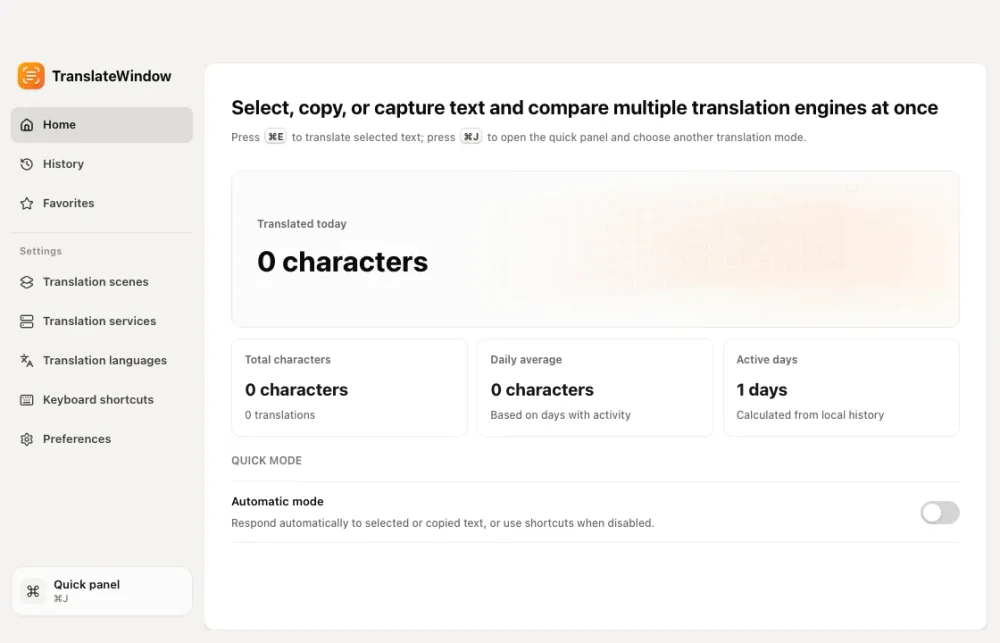
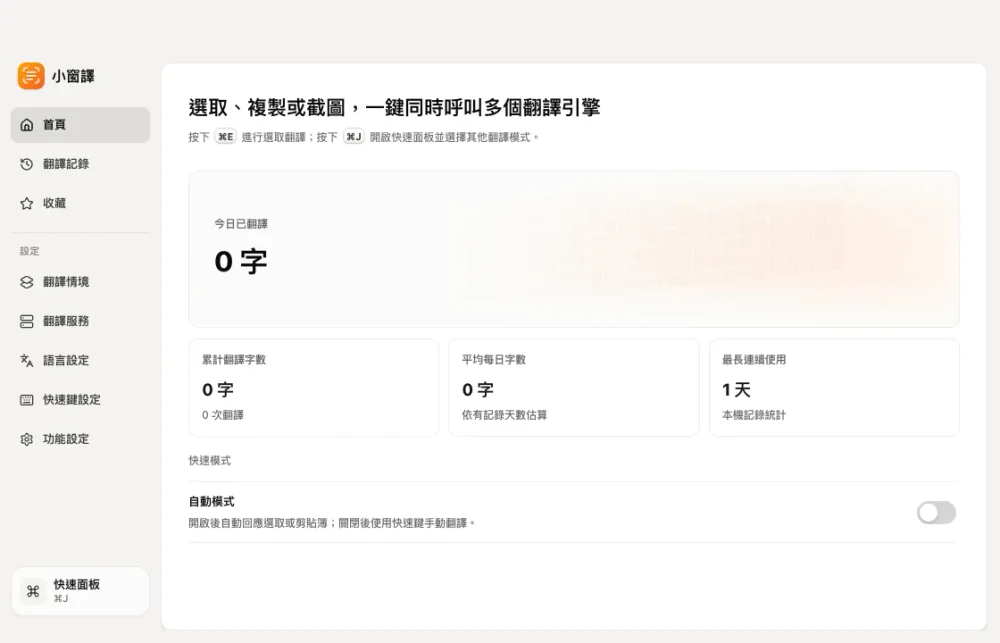
選取、截圖、剪貼簿、輸入和即時視窗,都從快速面板進入。
敏感文字可以交給本機模型處理,內容不必離開電腦。
也可以接入自己選擇的雲端模型服務。
可以設定語氣、固定譯法和潤飾要求。
選取、截圖、輸入和即時翻譯視窗,都能從這裡開啟。
模型下載完成後,翻譯直接在 Mac 上執行。工作資料、聊天記錄和未公開內容,不必先傳給線上翻譯服務。
內建 Google 和 DeepSeek 翻譯服務,也可以填入自己的 API Key,接入更多模型。
目前支援 macOS,Windows 版敬請期待。開通 Pro 後,可完整使用本機模型和更多翻譯情境;價格以付款頁面為準。
目前支援 macOS 15 以上版本。Windows 版敬請期待。截圖 OCR、選取和即時視窗相關功能需要對應的系統權限。
使用本機模型時,內容會留在本機。使用雲端服務或自己的 API Key 時,文字會傳送到你選擇的服務;TranslateWindow 不會把原文、譯文或截圖用於統計分析。
支援 7 天無理由退款。購買後如果發現不適合,可以在 7 天內聯絡我們處理退款。